Saturday, February 27, 2016

動画とクイズをインタラクティブに

2016.2.27 @KATEマルチメディア講習会

ワークショップ資料

Public Kahoots:閲覧には教員アカウントでログインを

Zaption Gallery: 閲覧には教員アカウントでログインを 

Quizlet: ログインなしで公開済みのセット閲覧できます。

"Personality" で検索したところ

Thursday, February 25, 2016

Zaption のレッスンを共有する

レッスン作成終了→ Share ボタンをクリック

右上の Shareボタンで共有

  • 共有されたレッスンにモバイルでアクセスすると「アプリが必要」と言われます。


Zaption で動画教材を作る・使う

1. アカウント作成


2. レッスンを作成 
  • Create New Lesson → 動画選択画面
探す

確認して追加する

レッスンに動画が追加されました(複数の動画利用は有料版で)
  • エレメント追加:エレメントアイコンを動画の右側にドラッグ
エレメントアイコン(画面上部)
エレメントアイコン(画面上部)
  • エレメントの中身を作成・編集
エレメント=多肢選択
エレメント=テキストスライド

  • エレメント設定(エレメント上部の Element Settings)

表示位置・挙動・表示時間を設定

  • 動作確認→ Publish
黄色の帯はテキスト表示部分;線は多肢選択の位置
  • Start ボタン→学習モード(再度動作確認) 

学習モードで動作確認中
学習モードで動作確認中

  • Present ボタン→プレゼンテーションモード(教室用)
学生参加用のコードが表示されます→これを使って見ている学生の反応が記録されます


Sunday, August 4, 2013

LET2013:授業に使えるお手軽ウェブツール

ワークショップ
2013年8月7日 13:00〜14:30

【概要】
教材や資料の作成と共有、課題提出、学習者間交流、そして学習管理まで、授業に使える便利なウェブツールは数えきれないほどあります。このワークショップでは、例えば簡易LMSとして知られるEdmodoなど、無料で簡単に始められるクロスプラットフォームなものを取り上げ、目的別に整理して紹介し、その一部について教員および学生として体験していただきます。また普通教室でのタブレット(およびスマートフォン)活用についての事例紹介とハンズオンも行います。

【備考】
Google アカウントをご用意ください。

【資料】
  • 配布資料の Google Doc版 にオンラインでアクセスできます。※当日公開します。
  • 本ブログでツールごとの詳細などを参照します。右欄「LET2013 Workshop」から、ツールごとの記事にアクセスできます。
  • 本ブログは、当日一時的に、誰でもコメント投稿ができるようにしてありますので、何かお気づきの点がありましたらよろしくお願いします。

【参考】

▶LET2013サイト

▶︎メニュー


Saturday, August 3, 2013

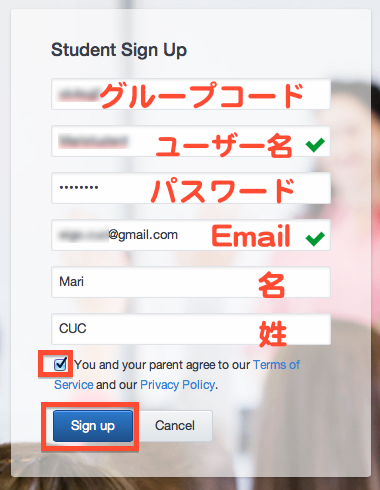
Edmodo に登録する:学生の場合

Edmodoを学生として利用する場合の、登録手順は下記の通りです。

(1) http://www.edmodo.com/ にアクセス ⇒ “I’m a Student” ボタンをクリック 

(2) 登録画面で必要事項を記入して登録:ワークショップ用グループコードは当日配布

  • クラス用のグループコードは、教師があらかじめ用意しておきます。
  • メールアドレス登録はオプションです。


(3) 登録メールアドレスの確認のメールが届く⇒ “Conrim your email address” ボタンをクリック


(4) ログイン画面が開く⇒ユーザー名とパスワードでログインして完了 

Lino.it を使ってみる


Canvas の URL: http://linoit.com/users/m_yam/canvases/LET2013%20Workshop
※当日公開

Friday, August 2, 2013

Edmodoを使う:機能概要

Edmodoで、教員として活動や資料を配布します。

基本動作は投稿です。投稿オプションとしてNote, Assignment, Quiz, Poll などを選びます。
投稿画面

  1. Note : メッセージ投稿に使います。 
  2. Assignment : 課題配布を行います。   
  3. Quiz : 確認小テストや練習問題を作成・配布します。   
  4. Poll : 簡単なアンケートを行います。

Edmodoを使う:1. Note

Edmodo

1. Note : メッセージ投稿

(1)メッセージを書き込み、宛先(クラス=グループ)を選ぶ

(2)Send ボタンをクリック

Edmodoを使う:2. Assignment

Edmodo

2. Assignment : 課題配布

①課題タイトル ②指示 ③宛先を選び、Sendをクリックして投稿します。
★必要に応じて、ファイル外部ページへのリンクを添付できます。

音声ファイルを添付した課題の例

Edmodo を使う:3. Quiz

Edmodo

3. Quiz : 確認小テストや練習問題の作成・配布

 成績や進度管理もできます。

(1) Create a Quiz をクリック

(2) ①クイズのタイトル ②制限時間(任意) ③クイズタイプを設定(ここでは多肢選択)

(3) ①質問文 ②選択肢 ③正答 を設定

(4) Submit Quiz をクリック
(5) 締め切りを設定して、Send をクリック

Edmodo を使う:4.

Edmodo

4. Poll : 簡単なアンケート

質問文と選択肢を記入し、宛先を選んで、送信します。

★ 投票中の図:選択肢を選んで Vote をクリック

★ 投票結果はすぐに表示されます。結果に対するコメント投稿も可能です。

Edmodo を使う:5. Library

Edmodo

Library:ファイルやURLの保管

ページトップのLibrary アイコンからアクセスできます。


下図は、Library の中の HowToフォルダの中身です。


Quizlet のアカウントを作る

1. Quizlet.com にアクセスし、【Sign Up】をクリック


2.【Create a Qizlet Account】で、① Facebook経由か ②フォームに必要事項を記入して登録

 3. ②の場合、記入したら「利用条件に同意する」にチェックを入れて【Sing Up】をクリック

 4. フォーム②に記入したメールを開けて、アカウント確認用のリンクをクリック

 5. 完了→自分のQuizlet ページへ


Quizlet で見つけた教材を共有する

Quizlet で見つけた学習セットは、ログインしなくても学習に使ったり共有したりできます。
※ログインすると、学習結果の保存などが可能になります。

ここでは、お気に入りの学習セットをブログに埋め込んで共有します。

1. Quizlet の上部にある【Browse】アイコンをクリックして、学習セット探しスタート

2. 自分に合ったカテゴリーをクリック(ここでは「言語と語彙」を選択)

3. 学習セットを選んでクリック

4. 学習セットページで【Embed】をクリック

5. 埋め込みコードをコピー

6. 埋め込みコードをブログに貼付けて完了