ここでは、先ほど作成したブログにGoogle Presentation のスライドショーを埋め込みます。埋め込みコードは自動的に作成されるので、コードを貼付けるだけでOKです。
Thursday, August 1, 2013
Blogger:Google Presentation を埋め込む
ブログ記事にスライドショーを埋め込んで、作業手順や学習内容を見やすく提示しましょう。
ここでは、先ほど作成したブログにGoogle Presentation のスライドショーを埋め込みます。埋め込みコードは自動的に作成されるので、コードを貼付けるだけでOKです。
ここでは、先ほど作成したブログにGoogle Presentation のスライドショーを埋め込みます。埋め込みコードは自動的に作成されるので、コードを貼付けるだけでOKです。


Popplet を使ってみる
Popplet を使うにはアカウント作成が必要です。
1. Popplet.com で【sign up for free】をクリック


1. Popplet.com で【sign up for free】をクリック

2. アカウント登録フォームに記入➡【Next】をクリック

3. プラン選択画面で無料プランを選び【sign me up】をクリック

4. アカウント登録完了➡【make new popplet】をクリック

5. 設定画面で①タイトルを記入し、②色を選ぶ➡【make it so!】をクリック

6. 新規 Popplet 作成画面が開きます。
Popplet で共同作業・Popplet を共有
作成中のPoppletに共同編集者を招待する
1. 作成中のPopplet 右上の【Share】をクリック

2. 【add collaborator】をクリック

3a. 招待したい人のメールアドレスを記入➡【add them!】をクリック
➡ 招待状が Popplet の Inbox に届きます。

3b. 招待したい人がまだユーザー出ない場合、メールアドレス記入後【invite】をクリック
➡招待された人は、Popplet ユーザー登録後、作業に参加できるようになります。

完成したPopplet を共有する
1. 完成した Popplet 右上の【Share】をクリック

2. 共有オプション①〜④から好みのものを選ぶ

Blogger:投稿者を招待する
学生用ブログを用意する場合は、学生をブログ投稿者として招待する必要があります。
(※共有アカウントを使う方法もあります)
ここではCUCさんが自分の「おためしブログ」に、別のユーザー(Mさん)を投稿者として招待します。


(※共有アカウントを使う方法もあります)
ここではCUCさんが自分の「おためしブログ」に、別のユーザー(Mさん)を投稿者として招待します。


Wednesday, July 31, 2013
Blogger:授業内容や教材の共有に使う
授業用ブログはこちらです。ブログタイトルやレイアウトが自由に変えられる点が便利です。
ブログは、新しい記事がどんどん重なっていきますので、授業ごとに、ある程度の一覧性を確保しておくのがポイントになります。Bloggerでは、次の2つが役に立ちます。


ブログは、新しい記事がどんどん重なっていきますので、授業ごとに、ある程度の一覧性を確保しておくのがポイントになります。Bloggerでは、次の2つが役に立ちます。
ページ Pages
- 動かさない情報を載せておきます。下図の「Home」「1B3」「2B」などのタブから、各ページにアクセスできます。

ラベル Labels
- 各投稿記事にラベルを貼り、整理に必要なラベルだけをピックアップしたラベルリストをおいておくと、クラスごとに必要な記事にアクセスできます。
- 下の図では、1B4_13のラベルがついた記事だけを表示されています。これで今年度の1年生のクラスに関係する記事だけにアクセスできます。

- ラベルのガジェットを追加したら、表示するラベルを選択します。デフォルトでは全てを表示する設定になっています。
- ラベルリストのガジェットはいくつでも追加でき、タイトルをつけることができます。

Blogger 活用例:学生の作品投稿
学生投稿用のブログを用意し、テーマを決めてライティング課題を出します。「ライティング」と言っても、写真を載せたり、SonicPicsを使ってスライドショーを作って載せたり(下図)、クラスメート同士でコメントをし合ったりなど、従来の「作文課題の提出」とは違って様々な活動が可能です。

2013年度の学生投稿用ブログは次の2つです。

2013年度の学生投稿用ブログは次の2つです。
- What's Up? #2 (2年生)
- What's Up? #3 (1年生)
学生を投稿者として登録したのは今年が初めてで、ちょっともたつきました。1は必須ですが、その他に2〜4の準備をしておけば大丈夫かと思います。
- 学生のGmailアドレスを教えてもらい、各ブログに投稿者として招待します。
- 招待の承認の仕方、投稿の仕方の手引きを用意します。
- スマートフォンでアクセスする学生のために、iOSでのGmailアカウントの作り方、Blogger アプリの使い方も用意します。
- Gmailを連絡用に使っていない学生も多いので、不明な点がある場合のために連絡手段を確保します。cf. LINE利用の注意事項。
QRコード作成 & URL短縮
普通教室で紙媒体中心で行う授業で、オンライン素材を利用したい場合、QRコードは非常に便利です。また、Google Document を共有リンクなど、紙で伝えるには長過ぎるURLの場合は URL短縮ツールも便利です。
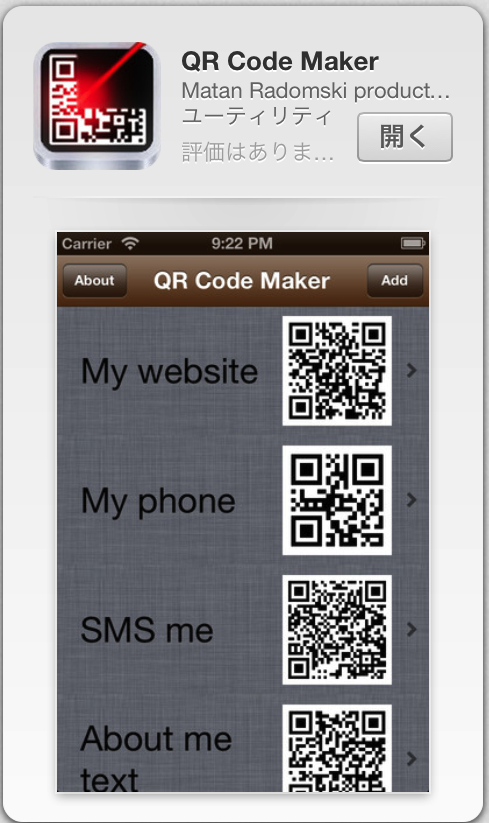
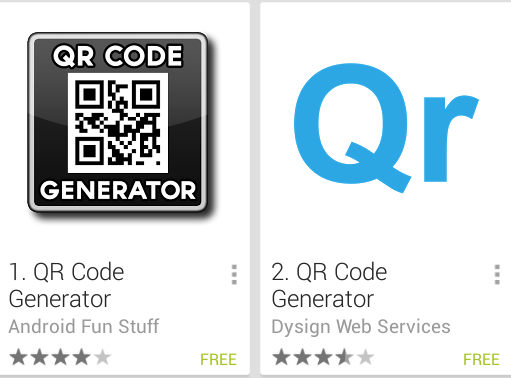
iOS やAndroid 端末で作成する場合、以下のようなQRコード作成アプリが便利です。

URL短縮ができるサイトも種々ありますが、GoogleのURL短縮サービス goo.gl の場合、Chrome の拡張機能として追加しておくとかなり便利です。QRコードも作成できます。


QRコードリーダ&ライター:Qrafter (iOS)

QRコードリーダー:EQS (Android)

コンピューターでQRコードを作成する場合は、以下をはじめとするコード作成サイトが利用できます。
 |  |  |  |
iOSアプリ
Android アプリ
URL短縮ができるサイトも種々ありますが、GoogleのURL短縮サービス goo.gl の場合、Chrome の拡張機能として追加しておくとかなり便利です。QRコードも作成できます。

ウェブページを表示している時に、拡張機能のアイコンをクリックすると下図のように、短縮URLが生成されます。Copy をクリックして必要なところにペーストするだけです。
QRコードリーダ&ライター:Qrafter (iOS)

QRコードリーダー:EQS (Android)

Tuesday, July 30, 2013
Voicethread 使用例と使い方
Voicethread (http://voicethread.com/) は, 1つのスライド(絵や動画や文章)に対して、複数の人がいくつでもコメントできるツールです。コメントも、文字だけでなく、音声や動画で投稿することができます。
使用例
(URL: https://voicethread.com/share/2351044/)


使い方
1. フレームの外(ここでは左側の黒い部分)にある人物のアイコンをクリックすると、その人のコメントが表示されます。

2. コメントを残すには、Sign in する必要があります。
- コメントしたいスライドに移動して、左下の「sign in or register」ボタンをクリックします。

3. サインインすると、左下にアイコンが表示されます(ここではサイコロ)。
- サイコロをクリックすると、他のアイコン一覧が表示されます。コメントを残す前に、アイコン選びもしてみてください。

4. ここで「Comment」をクリックします。

5. カメラアイコン(録画する)か、record ボタン(音声を録音する)か、type ボタン(タイプする)のいずれかをクリックしてください(電話でのコメントは日本では利用できません)。
- 5a. record ボタン→録音画面(アクセスを許可してください)

- 「OK, start talking」と表示されたら、話しはじめてください。
- 話し終わったら、「OK, start talking」表示の部分をクリックしてください。

- 「save」をクリックしてください。

5b. Type ボタンをクリック→文字入力画面(図は省略)
Wednesday, March 28, 2012
Cloze Horse
Cloze Horse は穴埋め問題を作るオンラインツールです。ワークシートやMoodleクイズ対応したファイルが簡単に作れます。便利!

Cloze Horseでの作業は3ステップです。
ステップ1: 文章入力

ステップ2: 空所にしたい単語をクリックで選択

ステップ2では,画面下部に文章の難易度と,単語の難易度が表示されます。素晴らしい。

選択した単語は赤字でマークされます。

ステップ3: 中身確認 & 出力


右のボックス内のダウンロードボタンで, RTF, HotPotato, Moodleに対応したファイルが出力されます。 下の図はMoodle対応のファイルの中身。

ついでに,このMoodle対応ファイルを使ってMoodleで穴埋め問題を作ってみます。
ステップ1: コースに「小テスト」を追加
①[活動を追加する]メニューから「小テスト」を選択

②[小テスト追加]の画面で,必要事項を記入し,もろもろの設定を行なう。

ステップ2: 小テストを編集
①追加された小テストを表示させると,以下の画面になります。「小テストを編集する」ボタンをクリック。

②作成中の小テストの編集画面が表示されます。ここで「問題を追加する」ボタンをクリック。

③問題タイプを選択する窓が開きます。ここで, 「穴埋め問題」を選択し,「次へ」をクリック。

④[穴埋め問題の追加]の画面で,問題テキストとして先ほど作成したMoodle対応ファイル(.txt)の中身を貼付けます。※実はインポートができませんでした(2.2だから?)仕方なく貼り付けたのですが,穴埋め問題は1題で1つの小テストになりますし,意外とコピペでOKな感じです。

オプション:私は,できるだけ全体に対するフィードバックのところに解説を書いておくようにしています。

⑤[穴埋め問題の追加]完了の画面。


おまけ:Cloze Test Creator というツールも見つけました。ブログなどで使うのなら,こちらもいいかもしれません。

Cloze Horseでの作業は3ステップです。
ステップ1: 文章入力

ステップ2: 空所にしたい単語をクリックで選択

ステップ2では,画面下部に文章の難易度と,単語の難易度が表示されます。素晴らしい。

選択した単語は赤字でマークされます。

※同じテキストで複数の穴埋め問題作成を作る場合は,ステップ1は不要です。出力後も残っているステップ2の画面がそのまま使えます。
ステップ3: 中身確認 & 出力

左のボックス内の印刷ボタンで,画面と同じ内容のワークシート(PDF)が印刷されます。

右のボックス内のダウンロードボタンで, RTF, HotPotato, Moodleに対応したファイルが出力されます。 下の図はMoodle対応のファイルの中身。

ついでに,このMoodle対応ファイルを使ってMoodleで穴埋め問題を作ってみます。
ステップ1: コースに「小テスト」を追加
①[活動を追加する]メニューから「小テスト」を選択

②[小テスト追加]の画面で,必要事項を記入し,もろもろの設定を行なう。

ステップ2: 小テストを編集
①追加された小テストを表示させると,以下の画面になります。「小テストを編集する」ボタンをクリック。


③問題タイプを選択する窓が開きます。ここで, 「穴埋め問題」を選択し,「次へ」をクリック。

④[穴埋め問題の追加]の画面で,問題テキストとして先ほど作成したMoodle対応ファイル(.txt)の中身を貼付けます。※実はインポートができませんでした(2.2だから?)仕方なく貼り付けたのですが,穴埋め問題は1題で1つの小テストになりますし,意外とコピペでOKな感じです。

オプション:私は,できるだけ全体に対するフィードバックのところに解説を書いておくようにしています。

⑤[穴埋め問題の追加]完了の画面。

⑥小テストの中身です。なかなかよい感じです。

モバイル版だとこんな感じ。文が選択肢のところでぶつぶつ切れるので,見やすいとは言いがたいですね。慣れれば何とか...?

おまけ:Cloze Test Creator というツールも見つけました。ブログなどで使うのなら,こちらもいいかもしれません。
Subscribe to:
Posts (Atom)