Showing posts with label Edmodo. Show all posts

Saturday, August 3, 2013

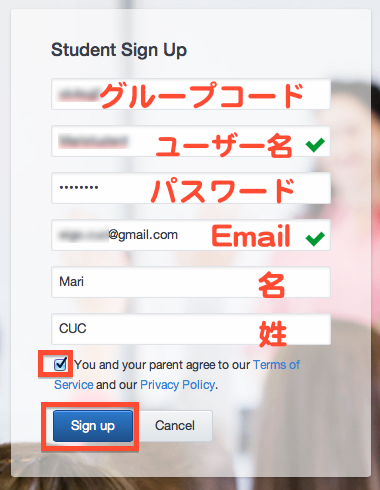
Edmodo に登録する:学生の場合

Edmodoを学生として利用する場合の、登録手順は下記の通りです。

(1) http://www.edmodo.com/ にアクセス ⇒ “I’m a Student” ボタンをクリック 

(2) 登録画面で必要事項を記入して登録:ワークショップ用グループコードは当日配布

  • クラス用のグループコードは、教師があらかじめ用意しておきます。
  • メールアドレス登録はオプションです。


(3) 登録メールアドレスの確認のメールが届く⇒ “Conrim your email address” ボタンをクリック


(4) ログイン画面が開く⇒ユーザー名とパスワードでログインして完了 

Friday, August 2, 2013

Edmodoを使う:機能概要

Edmodoで、教員として活動や資料を配布します。

基本動作は投稿です。投稿オプションとしてNote, Assignment, Quiz, Poll などを選びます。
投稿画面

  1. Note : メッセージ投稿に使います。 
  2. Assignment : 課題配布を行います。   
  3. Quiz : 確認小テストや練習問題を作成・配布します。   
  4. Poll : 簡単なアンケートを行います。

Edmodoを使う:1. Note

Edmodo

1. Note : メッセージ投稿

(1)メッセージを書き込み、宛先(クラス=グループ)を選ぶ

(2)Send ボタンをクリック

Edmodoを使う:2. Assignment

Edmodo

2. Assignment : 課題配布

①課題タイトル ②指示 ③宛先を選び、Sendをクリックして投稿します。
★必要に応じて、ファイル外部ページへのリンクを添付できます。

音声ファイルを添付した課題の例

Edmodo を使う:3. Quiz

Edmodo

3. Quiz : 確認小テストや練習問題の作成・配布

 成績や進度管理もできます。

(1) Create a Quiz をクリック

(2) ①クイズのタイトル ②制限時間(任意) ③クイズタイプを設定(ここでは多肢選択)

(3) ①質問文 ②選択肢 ③正答 を設定

(4) Submit Quiz をクリック
(5) 締め切りを設定して、Send をクリック

Edmodo を使う:4.

Edmodo

4. Poll : 簡単なアンケート

質問文と選択肢を記入し、宛先を選んで、送信します。

★ 投票中の図:選択肢を選んで Vote をクリック

★ 投票結果はすぐに表示されます。結果に対するコメント投稿も可能です。

Edmodo を使う:5. Library

Edmodo

Library:ファイルやURLの保管

ページトップのLibrary アイコンからアクセスできます。


下図は、Library の中の HowToフォルダの中身です。